

DataMagic 技術コラム Vol.5
〈固定長⇒CSV データ変換編〉
はじめに
メインフレームやミッドレンジコンピュータでは、多くの場合、固定長ファイルを扱うのが一般的です。そのため業務で利用するテキストファイルはすべての行(レコード)を同じ長さにするよう、長さが足りない場合には空白文字などで埋める形をとります。一方で、オープン系システムでは、可変長の行(レコード)を扱うことができ、レコード内のフィールドを区切り文字を用いて表現するCSV形式を利用することが数多くあります。このようにメインフレームやミッドレンジコンピュータのテキストデータをオープン系システムに連携する場合、固定長データからCSVデータに変換することが必要になります。
DataMagicでは、このような固定長データ⇔CSVデータの変換を簡易に行なうことを可能とします。
本TIPSでは、IBMメインフレームの固定長データをShift_JISのCSVデータに変換し、且つ特定の項目値から出力先を変える例を紹介します。今回は入力ファイルの「地域コード」という項目から、地域ごとに出力先を振り分けます。なお、本TIPSを利用するには、DataMagicがコンピュータにインストールされていることが条件となります。DataMagicの入手先やインストール方法などについては、別稿の「DataMagicをインストールする」を参照してください。

操作方法
手順1 - コード変換対象の固定長データを用意する
まずは、メインフレームのデータを用意します。データが用意出来たら、DataMagicが導入されているPCの下記のフォルダに保存します。
C:\work\SAMPLE5\(“in”というファイル名で保存)
- 今回のTIPSではIBM(zOS)の文字コードの固定長データを利用します。
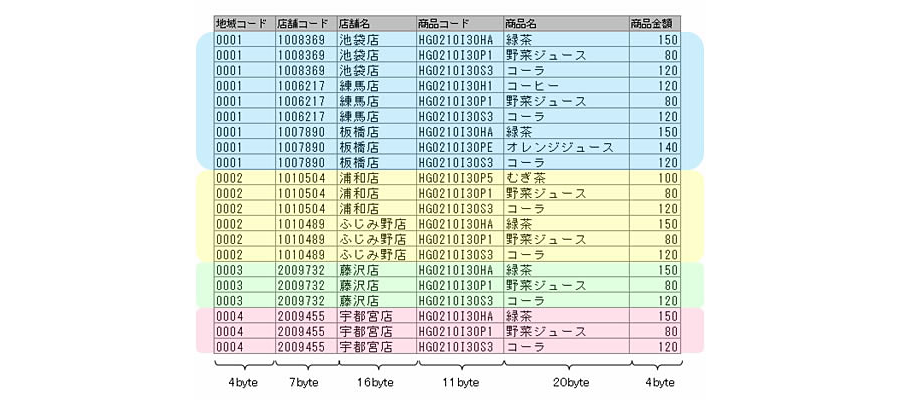
» 変換元データのダウンロード (注:サンプルファイルはzip形式となります。解凍してからご利用ください。)
手順2 - DataMagicのスクリプトファイルをダウンロードし設定する
IBM メインフレームの固定長データをCSV形式のShift_JISに変換するには、下記のスクリプトファイルをダウンロードして、DataMagicがインストールされているフォルダに保存します。
C:\work\SAMPLE5\(“sample5.igen”というファイル名で保存)
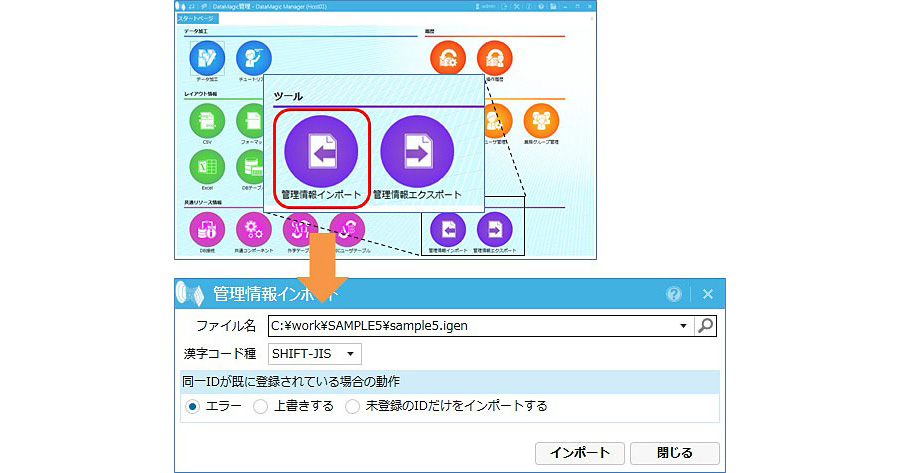
DataMagic の管理画面を起動し、ダウンロードしたスクリプトファイルをDataMagicに取り込みます。取り込みはスタート画面の[ツール]にある[管理情報インポート]アイコンをクリックします。管理情報インポート画面においてダウンロードしたファイルを指定し、インポートボタンをクリックします。取り込みが成功すると、データ加工情報一覧画面にSAMPLE5というIDが登録されます。
» スクリプトファイルのダウンロード (注:サンプルファイルはzip形式となります。解凍してからご利用ください。)
手順3 - DataMagicを実行する
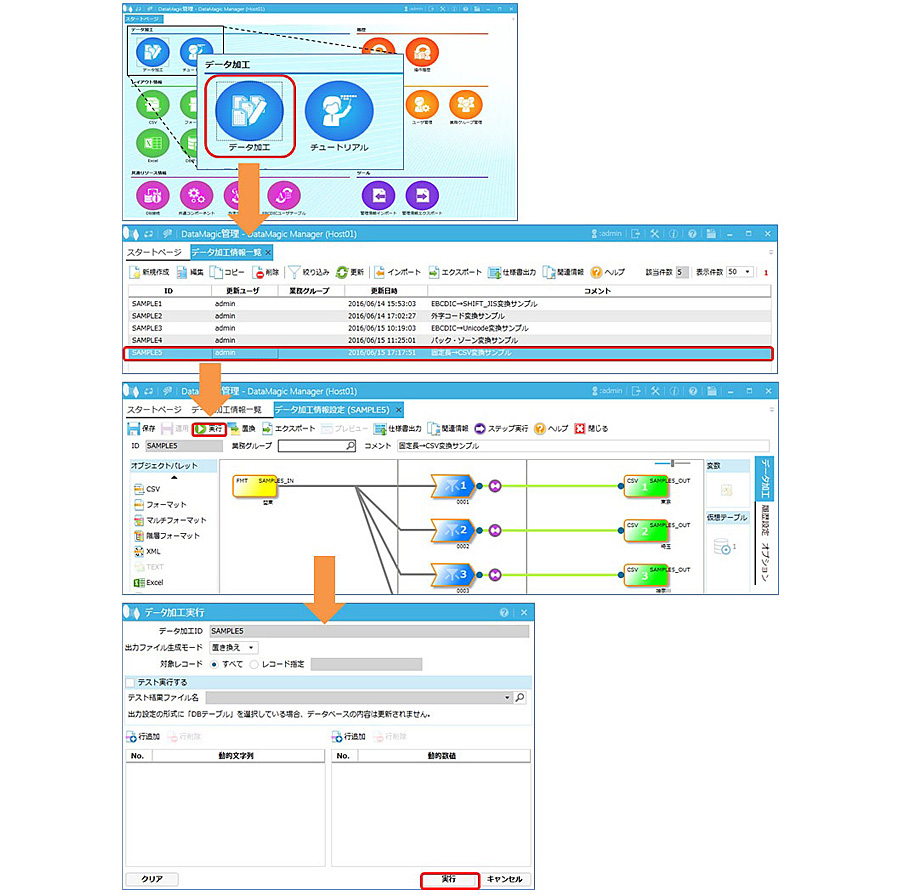
手順2において登録したSAMPLE5というデータ加工情報IDをダブルクリックし、入力設定および出力設定のファイル名が正しく設定されていることを確認します。画面から、SAMPLE5のデータ加工情報IDを開き、画面上部にある「実行」ボタンから行います。
手順4 - 実行結果を確認する
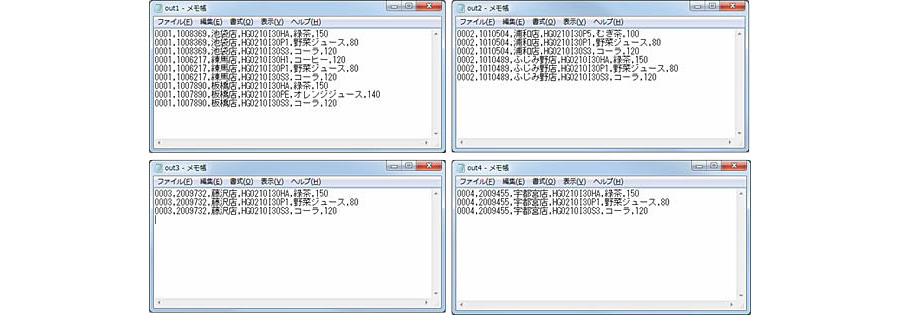
手順3において実行が完了すると、出力設定において指定されたC:\work\SAMPLE5\に“out1”~”out4”という4つのファイルが出来ているのでメモ帳等のエディタで確認して下さい。
- 下記の画面は、パックデータからゾーンデータに変換された部分(商品金額)を明示的に表現しています。
最後に
今回は固定長データからCSVデータへの変換の他、「地域コード」という単一項目を条件設定する簡単な抽出を行いましたが、この抽出する条件はAND, ORの論理演算子を使用し複数条件を組み合わせた設定が可能です。この条件を使用することで、出力先の振り分けの他、出力内容などを場合分けすることができます。ぜひ、DataMagic評価版をダウンロードして、技術コラムの解説をお試しください。
- 評価版は無償で60日間ご利用いただけます。
- 評価版のお申し込み後、90日間の技術サポートを無償でご利用いただけます。
DataMagic コラム一覧
- DataMagic Manager インストール編
- “早い、安い、簡単”が魅力「DataMagic」のススメ
- Vol.1 〈文字コード変換:EBCDIC⇔Shift_JIS編〉
- Vol.2 〈文字コード変換:外字コード編〉
- Vol.3 〈文字コード変換:Unicode(UTF-8)編〉
- Vol.4 〈データ変換:パック⇔ゾーン編〉
- Vol.5 〈固定長⇒CSV データ変換編〉
- Vol.6 (番外編)HUB+DataMagic連携事例
- Vol.7 〈流通BMS⇒CSV変換編〉
- Vol.8 〈マッチング処理編〉
- Vol.9 〈全角⇔半角変換編〉
- Vol.10 〈DBテーブルデータ抽出編〉
- Vol.11 〈データ補正編〉
- Vol.12 〈文字列置き換え編〉
- Vol.13 (番外編)DataMagic導入事例
- Vol.14 〈データソート・ファイル分割編〉
- Vol.15 〈データ集計編〉
- Vol.16 〈ファイルマージ編〉
- Vol.17 〈HULFT定義一括登録編〉
- Vol.18 (番外編)HULFT-WebFiletransfer+DataMagic連携事例
- Vol.19 (導入事例編)弊社利用事例
- Vol.20 〈データマスキング編〉
- Vol.21 〈DB移行編〉
- Vol.22 〈共通コンポーネント:EBCDIC系コードの置き換え編〉
- Vol.22 Appendix 〈共通コンポーネントのインポート手順および実行手順〉
- Vol.23 〈共通コンポーネント:日付変換機能拡張編〉
- Vol.24 〈お客様要望を解決!:不正データがあってもデータ加工できる共通コンポーネント編〉