

DataMagic 技術コラム Vol.20
〈データマスキング編〉
はじめに
データマート(目的別データベース)とはデータウェアハウスの中から特定の目的に合わせたデータを抽出し、利用部門ごとに利用目的に合ったデータのみを所持するものです。例えば、保険業界やクレジットカード業界では、契約照会システムを構築する際にインプットデータを契約管理システムから連携するケースが一般的です。ただ、契約照会システムではインプットデータ内の個人情報にあたる電話番号や、住所部分についてマスキング処理を行い、契約照会システムの利用者の開示しない形をとられるケースがあります。また、システム構築のテストフェーズで本番データにできる限り近いデータを用意する目的で契約データを利用するが個人情報部分については、マスキングしテスト実施することがほとんどです。このようなデータマスキングを行う場合、多くは「住所の何桁目から何桁目まではマスクする」といったルールはあるがマスキング方法については人手を介すケースもあり、システム化・標準化をしにくいとの課題が存在します。
DataMagicを用いることにより、データマート構築時に必要となるデータクレンジングに合わせて対象データの個人情報部分に対してマスキング指定文字に自動的に変換することが可能となり、データマスキングの工数削減を実現します。
なお、本TIPSを利用するには、DataMagicがコンピュータにインストールされていることが条件となります。DataMagicの入手先やインストール方法などについては、別稿の「DataMagicをインストールする」を参照してください。

操作方法
手順1 - 変換元データを用意する
まずは、変換元データとなるCSVデータを用意します。データが用意出来たら、DataMagicが導入されているPCの下記のフォルダに保存します。
C:\work\SAMPLE20\(“in”というファイル名で保存)

» 変換元データのダウンロード (注:サンプルファイルはzip形式となります。解凍してからご利用ください。)
手順2 - DataMagicのスクリプトファイルをダウンロードし設定する
下記のスクリプトファイルをダウンロードして、DataMagicがインストールされているフォルダに保存します。
C:\work\SAMPLE20\(“sample20.igen”というファイル名で保存)
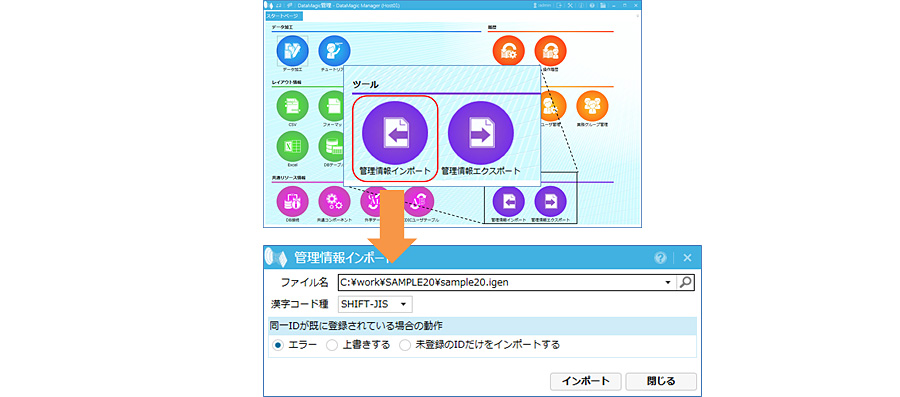
DataMagic の管理画面を起動し、ダウンロードしたスクリプトファイルをDataMagicに取り込みます。取り込みはスタート画面の[ツール]にある[管理情報インポート]アイコンをクリックします。管理情報インポート画面においてダウンロードしたファイルを指定し、インポートボタンをクリックします。すると、データ加工情報一覧画面にSAMPLE20というIDが登録されます。
» スクリプトファイルのダウンロード(注:サンプルファイルはzip形式となります。解凍してからご利用ください。)
手順3 - DataMagicを実行する
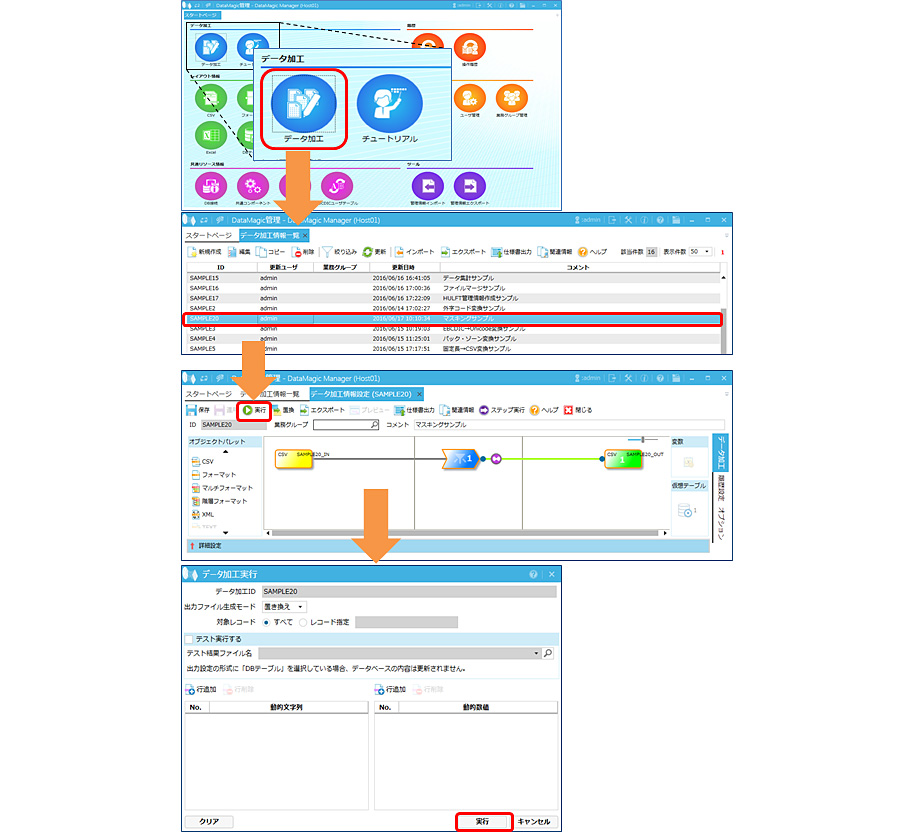
手順2において登録したSAMPLE20というデータ加工情報IDをダブルクリックし、入力設定および出力設定のファイル名が正しく設定されていることを確認します。画面から、SAMPLE20のデータ加工情報IDを開き、画面上部にある「実行」ボタンから行います。
手順4 - 実行結果を確認する
手順3において実行が完了すると、出力設定において指定されたC:\work\SAMPLE20\に“out”というファイルが出来ているのでメモ帳等のエディタで確認して下さい。

最後に
今回のデータマスキングではREPLACE_REGという文字列置き換え関数を利用し実現しております。この関数は文字の検索に正規表現を利用でき、非常に細かな置換条件を設定できるため、多種多様な文字列の検索及び置換の実現を可能とします。データマスキングのみならず幅広くご利用いただくことができます。
ぜひ、DataMagic 評価版をダウンロードして、技術コラムの解説をお試しください。
- 評価版は無償で60日間ご利用いただけます。
- 評価版のお申し込み後、90日間の技術サポートを無償でご利用いただけます。
DataMagic コラム一覧
- DataMagic Manager インストール編
- “早い、安い、簡単”が魅力「DataMagic」のススメ
- Vol.1 〈文字コード変換:EBCDIC⇔Shift_JIS編〉
- Vol.2 〈文字コード変換:外字コード編〉
- Vol.3 〈文字コード変換:Unicode(UTF-8)編〉
- Vol.4 〈データ変換:パック⇔ゾーン編〉
- Vol.5 〈固定長⇒CSV データ変換編〉
- Vol.6 (番外編)HUB+DataMagic連携事例
- Vol.7 〈流通BMS⇒CSV変換編〉
- Vol.8 〈マッチング処理編〉
- Vol.9 〈全角⇔半角変換編〉
- Vol.10 〈DBテーブルデータ抽出編〉
- Vol.11 〈データ補正編〉
- Vol.12 〈文字列置き換え編〉
- Vol.13 (番外編)DataMagic導入事例
- Vol.14 〈データソート・ファイル分割編〉
- Vol.15 〈データ集計編〉
- Vol.16 〈ファイルマージ編〉
- Vol.17 〈HULFT定義一括登録編〉
- Vol.18 (番外編)HULFT-WebFiletransfer+DataMagic連携事例
- Vol.19 (導入事例編)弊社利用事例
- Vol.20 〈データマスキング編〉
- Vol.21 〈DB移行編〉
- Vol.22 〈共通コンポーネント:EBCDIC系コードの置き換え編〉
- Vol.22 Appendix 〈共通コンポーネントのインポート手順および実行手順〉
- Vol.23 〈共通コンポーネント:日付変換機能拡張編〉
- Vol.24 〈お客様要望を解決!:不正データがあってもデータ加工できる共通コンポーネント編〉