
バージョンアップのお手続きについて
「技術サポートサービス」をご契約いただいているお客様は、バージョンアップをご利用いただくことができます。
バージョンアップをおこなうメリットについてはこちらをご確認ください。
お申し込み手続きの流れ
お客様STEP1:バージョンアップを行うライセンスの契約状況の確認
バージョンアップをおこなうライセンスのシリアルNo.から契約状況を確認します。
- バージョンアップをおこなう場合、「技術サポートサービス」の契約が必須です。
「技術サポートサービス」を未契約の場合は、販売パートナーにご相談ください。
お客様STEP2:バージョンアップ後の製品選定
バージョンアップ後の製品およびオプションを価格表で確認します。
またバージョンアップ後の製品が、導入するOSに対応しているかを確認します。
お客様STEP3:バージョンアップに関わる費用算出
バージョンアップ早見表で、製品構成の差額費用のほか、バージョンアップ後のサポート費用、バージョンアップ費用有無を確認します。
- なお、ご利用中ライセンスの「使用形態」によって、別途差額料金が発生する場合がございます。販売パートナーにお問合せください。
- バージョンアップに伴い、既存環境との並行稼働をおこなう場合はライセンスポリシーをご確認ください。
» HULFT10バージョンアップ早見表
» DataMagicバージョンアップ早見表
» ライセンスポリシー ライセンス提供形態(移行期間ライセンス)
お客様STEP4:バージョンアップのお申込み
「バージョンアップ・ライセンス変更申請書」に必要事項を入力の上、販売パートナーにお申込みください。
- 有償の場合、「バージョンアップ・ライセンス変更申請書」に加えて注文書が必要となります。詳細は販売パートナーにご確認ください。
» バージョンアップ・ライセンス変更申請書のダウンロードはこちら
» DataSpiderライセンス構成表のダウンロードはこちら
» 販売パートナー一覧
セゾンテクノロジーSTEP5:セゾンテクノロジーより以下の送付物が届きます。
- ID通知メール
お客様STEP6:お手元のID通知メールを元に「myHULFT」にログインしてください。
お客様STEP7:「myHULFT」のライセンス管理ページから、対象製品の「シリアルNo.」を確認し、 製品ダウンロード及びキーを発行して製品をインストールしてください。
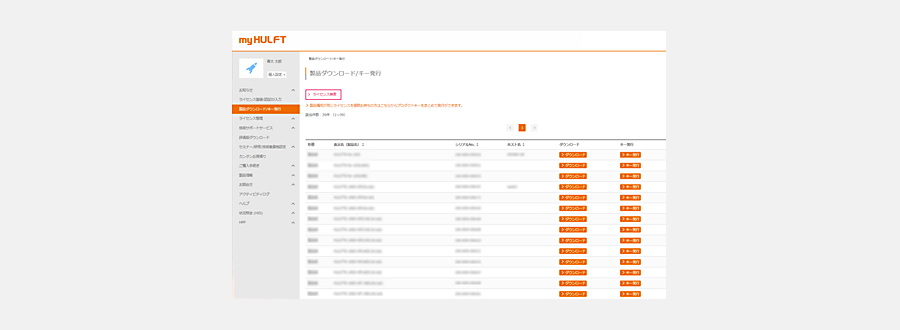
製品のインストール時には、myHULFTに記載の「シリアルNo.」と「キー」が必要となります。
「myHULFT」のライセンス管理ページから、対象製品をダウンロード→製品をインストールします。